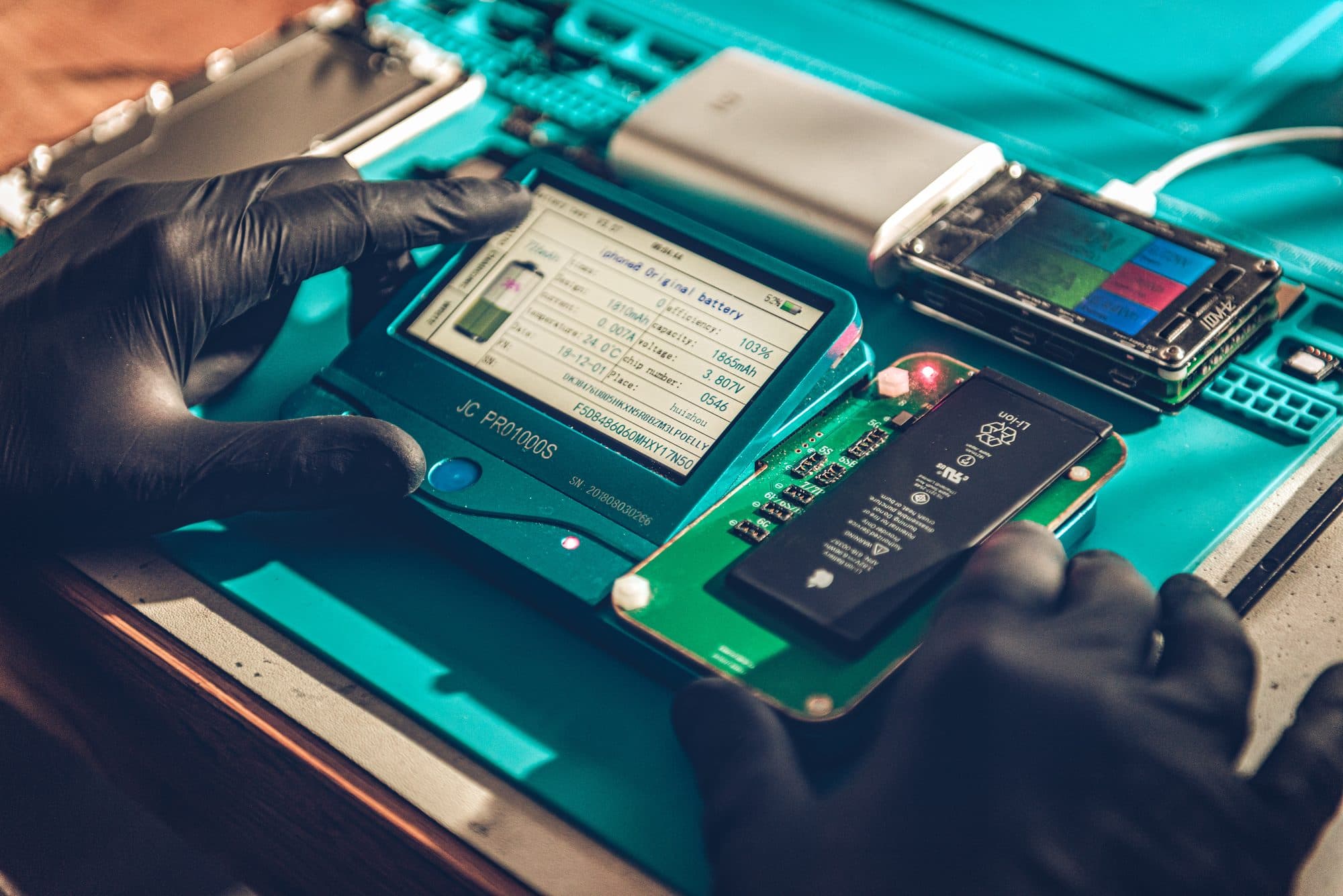


Full article (in Dutch)
The summary above is our translation; the full post is available in Dutch only.
Samsung problemen oplossen: 12 veelvoorkomende problemen en hun oplossingen
Problemen met je Samsung, zoals een snel lege batterij, een telefoon die niet oplaadt, een zwart scherm of een camera die niet werkt? Dat betekent niet meteen dat je een nieuw toestel nodig hebt. Veel Samsung-problemen kun je zelf onderzoeken en soms eenvoudig oplossen.
Samsung problemen oplossen: wat kun je zelf doen?
Je Samsung Galaxy wordt steeds trager, de batterij houdt het nauwelijks een dag vol of het touchscreen reageert niet meer. Misschien verschijnt er een vochtmelding terwijl je telefoon helemaal niet nat is geworden, of blijft het toestel hangen tijdens het opstarten.
Dit soort problemen kan verschillende oorzaken hebben. Soms ligt het aan een instelling, een app of verouderde software. In andere gevallen is een onderdeel beschadigd of versleten en is reparatie nodig.
In deze gids behandelen we 12 veelvoorkomende Samsung-problemen. Je leest hoe je de oorzaak kunt achterhalen, welke oplossingen je zelf kunt proberen en wanneer reparatie verstandig is.
De uitleg is geschikt voor veel Samsung Galaxy S-, A-, Z- en Note-modellen. Houd er rekening mee dat instellingen per model en One UI-versie kunnen verschillen. Kom je er zelf niet uit? Bij Phone Repairs in Den Bosch kun je terecht voor onderzoek en reparatie van je Samsung.
Begin met deze controles
Voordat je onderdelen laat vervangen, is het verstandig om eerst de oorzaak zo goed mogelijk vast te stellen.
Controleer daarom het volgende:
- Wanneer begon het probleem? Bijvoorbeeld na een software-update, een val of contact met water.
- Is het probleem voortdurend aanwezig? Of gebeurt het alleen tijdens het opladen, bellen of gebruiken van een bepaalde app?
- Zijn er beschadigingen zichtbaar? Denk aan een gebarsten scherm, beschadigde laadpoort of een achterkant die loskomt.
- Is de software bijgewerkt? Controleer dit via Instellingen > Software-update > Downloaden en installeren.
- Heb je een back-up? Maak indien mogelijk een reservekopie van je belangrijke gegevens voordat je ingrijpende handelingen uitvoert.
Gebruik Samsung Members om problemen te onderzoeken
Samsung heeft een eigen diagnosefunctie waarmee je verschillende onderdelen van je telefoon kunt testen.
Open Samsung Members > Ondersteuning > Diagnose telefoon.
Afhankelijk van het toestel kun je onder andere de batterij, camera, luidsprekers, sensoren, touchscreen en verbindingen controleren. De diagnose kan helpen om een probleem gerichter te onderzoeken. Een geslaagde test sluit een defect echter niet volledig uit.
Let op: Vermoed je een opgezwollen batterij of ernstige vloeistofschade? Stop dan met gebruiken en opladen. Laat het toestel eerst veilig beoordelen.
1. De Samsung-batterij loopt snel leeg
Een Samsung die vroeger gemakkelijk een hele dag meeging, moet ineens halverwege de middag alweer aan de oplader. Dat kan wijzen op batterijslijtage, maar hoeft niet.
Ook apps, instellingen, netwerkbereik en achtergrondprocessen kunnen veel stroom verbruiken.
Controleer welke apps energie verbruiken
Ga naar Instellingen > Batterij en bekijk het batterijgebruik.
Controleer of bepaalde apps opvallend veel energie verbruiken. Een navigatie-app die tijdens een autorit veel stroom gebruikt, is normaal. Een app die nauwelijks gebruikt wordt maar voortdurend actief blijft, kan juist een aanwijzing zijn.
Je kunt vervolgens:
- Onnodige achtergrondactiviteiten beperken.
- De schermhelderheid verlagen.
- De spaarstand inschakelen.
- Ongebruikte apps verwijderen of in de sluimerstand zetten.
- Controleren of er software-updates beschikbaar zijn.
Houd er rekening mee dat apps in de sluimerstand meldingen vertraagd kunnen ontvangen.
Waarom loopt een nieuwe Samsung soms snel leeg?
Na het installeren van een nieuwe telefoon of het terugzetten van een back-up kunnen apps en gegevens op de achtergrond worden verwerkt. Daardoor kan het energieverbruik tijdelijk hoger zijn.Ook een zwak mobiel signaal kan de batterijduur beïnvloeden, doordat de telefoon harder moet werken om verbinding te houden.
Wanneer moet de Samsung-batterij vervangen worden?
Lithium-ionbatterijen verliezen geleidelijk capaciteit door gebruik en veroudering.
Mogelijke aanwijzingen voor slijtage zijn:
- De gebruiksduur is aanzienlijk korter geworden.
- De telefoon schakelt onverwacht uit.
- Het batterijpercentage verandert onregelmatig.
- De batterijdiagnose geeft aan dat de conditie verminderd is.
Een kortere batterijduur bewijst op zichzelf niet dat de batterij defect is. Wanneer onderzoek wijst op slijtage, kan een Samsung-batterij vervangen de gebruiksduur verbeteren zonder dat je een nieuw toestel hoeft te kopen.
2. De Samsung laadt niet meer op of laadt langzaam
Je sluit de USB-C-kabel aan, maar er gebeurt niets. Of je telefoon laadt alleen op wanneer je de kabel in een bepaalde positie houdt. Dat betekent niet automatisch dat de laadpoort vervangen moet worden.
Wat kun je zelf controleren?
Begin met deze stappen:
- Probeer een andere, geschikte USB-C-kabel.
- Test een andere, betrouwbare oplader.
- Gebruik een ander stopcontact.
- Controleer of de kabel volledig in de aansluiting past.
- Kijk met voldoende licht of er zichtbaar vuil in de laadpoort zit.
- Start de telefoon opnieuw op als dat veilig mogelijk is.
Door dagelijks gebruik kunnen stof en pluisjes zich ophopen in de USB-C-aansluiting. Hierdoor kan de stekker niet meer goed aansluiten.
Gebruik geen metalen voorwerpen om vuil uit de laadpoort te verwijderen. Daarmee kun je de contacten beschadigen. Zit het vuil vast, laat de aansluiting dan professioneel reinigen.
Samsung laadt alleen op onder een bepaalde hoek
Wanneer je de kabel moet bewegen om verbinding te krijgen, is er mogelijk sprake van een contactprobleem.
De oorzaak kan een versleten kabel, vuil in de aansluiting of een beschadigde USB-C-poort zijn.
Laat eerst vaststellen waar het probleem zit. Zo voorkom je dat een laadpoort wordt vervangen terwijl alleen reiniging of een andere kabel nodig is.
Samsung laadt niet meer snel op
Controleer of snel opladen is ingeschakeld en of je adapter en kabel geschikt zijn voor de laadtechnologie van je toestel.
Niet iedere Samsung ondersteunt hetzelfde laadvermogen. Ook temperatuur, batterijpercentage en de gebruikte accessoires beïnvloeden de laadsnelheid.
Blijft opladen onbetrouwbaar of onmogelijk? Dan kan onderzoek van de laadpoort, batterij of laadelektronica nodig zijn.
3. De Samsung stopt met opladen bij 80 of 85 procent
Je laat je Samsung aan de oplader liggen, maar het batterijpercentage komt niet verder dan 80 of 85 procent.
Dat kan bewust zo ingesteld zijn.
Samsung Galaxy-telefoons beschikken, afhankelijk van het model en de softwareversie, over functies voor batterijbescherming. Deze kunnen het opladen beperken om langdurige belasting van de batterij te verminderen.
Controleer de batterijbescherming
Ga naar Instellingen > Batterij > Batterijbescherming.
Bekijk welke optie is geselecteerd. Op sommige versies van One UI kun je kiezen uit verschillende beschermingsstanden, waaronder een maximale laadlimiet.
Bij oudere softwareversies kan de functie anders heten of op een andere locatie staan.
Een ingestelde laadlimiet is geen defect. Controleer daarom eerst deze instelling voordat je denkt aan een kapotte batterij.
4. De Samsung wordt erg warm of oververhit
Een Samsung kan warm worden tijdens gamen, navigeren, filmen, snelladen of het installeren van updates.
Dat is niet direct een teken van een defect. De processor, het scherm en de batterij produceren tijdens gebruik warmte.
Wat kun je doen als je Samsung te warm wordt?
Stop tijdelijk met zware activiteiten en probeer het volgende:
- Haal de telefoon van de oplader.
- Sluit apps die veel rekenkracht gebruiken.
- Leg het toestel uit direct zonlicht.
- Laat het afkoelen op een goed geventileerde plek.
- Controleer op software-updates zodra het toestel weer een normale temperatuur heeft.
Leg de telefoon niet in de koelkast of vriezer. Snelle temperatuurwisselingen en condens kunnen juist problemen veroorzaken.
Wanneer is warmte een teken van een probleem?
Wordt je Samsung ook tijdens licht gebruik steeds ongewoon warm? Of stopt hij regelmatig met opladen vanwege de temperatuur?
Dan kan er meer aan de hand zijn, bijvoorbeeld een probleem met een app, batterij of elektronisch onderdeel.
Komt het scherm of de achterkant tegelijkertijd omhoog, gebruik de telefoon dan niet verder. Dit kan wijzen op een opgezwollen batterij die veilig onderzocht moet worden.
5. Het Samsung-scherm reageert niet of bedient zichzelf
Je tikt op het scherm, maar er gebeurt niets. Of je Samsung opent spontaan apps en registreert aanrakingen terwijl je het toestel niet aanraakt.
Dat laatste wordt vaak ghost touch genoemd.
Niet elk touchscreenprobleem betekent dat het scherm kapot is.
Sluit eenvoudige oorzaken uit
Als het toestel geen zichtbare ernstige schade heeft:
- Maak het scherm voorzichtig schoon en droog.
- Start de telefoon opnieuw op.
- Verwijder tijdelijk de screenprotector.
- Test zonder hoesje.
- Koppel laadkabels en accessoires los.
- Controleer het touchscreen met Samsung Members.
Sommige screenprotectors kunnen de aanraakgevoeligheid beïnvloeden. Bij geschikte modellen kun je onder Instellingen > Display > Aanraakgevoeligheid controleren of een hogere gevoeligheid helpt.
Wanneer moet het Samsung-scherm vervangen worden?
Reageert een gedeelte van het scherm helemaal niet meer? Ontstaan er na een val zwarte vlekken, groene lijnen of flikkerende beelden?
Dan kan het display of de aanraaklaag beschadigd zijn.
Een scherm kan bovendien intern defect raken zonder dat het glas aan de buitenkant gebarsten is.
Blijft het probleem bestaan na de controles, dan is een Samsung-schermreparatie mogelijk nodig. Eerst moet worden vastgesteld of het aan het scherm, de aansluiting of een ander onderdeel ligt.
6. De Samsung gaat niet meer aan of het scherm blijft zwart
Een zwart scherm kan verschillende oorzaken hebben. De batterij kan volledig leeg zijn, de software kan zijn vastgelopen of het beeldscherm kan defect zijn.
Probeer een geforceerde herstart
Bij veel Samsung Galaxy-modellen kun je het toestel geforceerd opnieuw starten.
Houd hiervoor de zijknop en volume-omlaagknop tegelijkertijd minstens 7 seconden ingedrukt.
Wanneer de telefoon opnieuw opstart, verschijnt doorgaans het Samsung-logo.
Een geforceerde herstart wist normaal gesproken geen persoonlijke gegevens.
Nog steeds een zwart scherm?
Is er geen zichtbare schade of aanwijzing voor vochtproblemen? Sluit het toestel dan aan op een werkende, geschikte oplader en geef een volledig lege batterij tijd om op te laden.
Probeer zo nodig een andere kabel en adapter.
Let ook op het gedrag van de telefoon:
- Je hoort meldingen of voelt trillingen: de telefoon werkt mogelijk nog, maar geeft geen beeld.
- Het Samsung-logo verschijnt en verdwijnt weer: mogelijk is er een opstartprobleem.
- De telefoon geeft helemaal geen reactie: de oorzaak kan liggen bij de batterij, laadvoorziening of elektronica.
Deze signalen helpen bij de diagnose, maar bewijzen niet welk onderdeel defect is.
7. De Samsung blijft hangen op het Samsung-logo
Je zet je telefoon aan en ziet het Samsung-logo verschijnen. Vervolgens gebeurt er niets, of de telefoon blijft zichzelf opnieuw opstarten.
Dit wordt ook wel een bootloop genoemd.
Een bootloop kan ontstaan door een softwareprobleem, een mislukte update of een hardwaredefect.
Wat kun je proberen?
Begin met een geforceerde herstart.
Is het probleem ontstaan na het installeren van een bepaalde app en kun je de veilige modus nog bereiken? Dan kun je onderzoeken of een gedownloade app de oorzaak is.
In de veilige modus worden veel apps van derden tijdelijk uitgeschakeld. Werkt de telefoon daarin wel normaal, dan is een recent geïnstalleerde app een mogelijke oorzaak.
Voorkom onnodig gegevensverlies
Bij hardnekkige opstartproblemen wordt soms een fabrieksreset voorgesteld. Daarmee worden persoonlijke gegevens op het toestel gewist.
Voer deze stap daarom niet zomaar uit als belangrijke foto's, bestanden of berichten niet zijn veiliggesteld.
Ook het opnieuw installeren van software kan gevolgen hebben voor gegevens.
Heb je geen back-up? Geef dan vóór onderzoek of reparatie aan dat gegevensbehoud belangrijk is.
8. Samsung meldt vocht in de USB-C-poort
Je sluit je telefoon aan en krijgt een melding dat er vocht of een vreemd voorwerp in de USB-poort is gedetecteerd.
Samsung kan het opladen via de aansluiting tijdelijk blokkeren om schade te helpen voorkomen.
Deze melding kan verschijnen nadat de telefoon met water in aanraking is gekomen, maar ook door condens of vervuiling in de poort.
Wat moet je doen?
Koppel de laadkabel direct los.
Als er alleen sprake lijkt van vocht in de aansluiting:
- Schakel de telefoon bij voorkeur uit.
- Houd de USB-C-poort naar beneden.
- Verwijder voorzichtig overtollig vocht zonder voorwerpen in de poort te steken.
- Maak de buitenkant droog met een zachte doek.
- Laat de telefoon drogen in een ruimte met goede ventilatie en koele lucht.
Gebruik geen föhn, perslucht of warmtebron en probeer de telefoon niet in rijst te drogen.
De vochtmelding blijft verschijnen
Blijft de waarschuwing aanwezig terwijl de aansluiting droog lijkt? Dan kan er vervuiling, corrosie of een probleem met de USB-C-aansluiting of vochtdetectie zijn.
Laat de poort controleren voordat je onderdelen laat vervangen.
Belangrijk: Is de telefoon ondergedompeld geweest of vermoed je dat er vloeistof in het toestel is gekomen? Gebruik of laad hem dan niet verder op. Inwendige vloeistofschade vraagt om een andere aanpak dan alleen het drogen van de laadpoort.
Ook bij waterbestendige Samsung-modellen kan de bescherming na verloop van tijd afnemen.
9. De Samsung-camera werkt niet of stelt niet scherp
Je wilt een foto maken, maar de camera-app sluit onverwacht of geeft een foutmelding. Misschien blijft het beeld zwart, stelt de camera niet scherp of trilt het camerabeeld.
De oorzaak kan in de software zitten, maar ook in de cameramodule.
Begin met de Camera-app
Probeer eerst:
- Start de telefoon opnieuw op.
- Controleer op software-updates.
- Ga naar Instellingen > Apps > Camera > Opslag.
- Wis indien nodig eerst het cachegeheugen.
- Test de camera opnieuw.
Helpt dat niet, dan kun je de gegevens van de Camera-app wissen. Hiermee worden camera-instellingen teruggezet, maar volgens Samsung worden bestaande foto's en video's hierdoor niet verwijderd.
Voer daarnaast een cameradiagnose uit via Samsung Members.
Camera kapot na een val?
Wanneer een camera direct na een val niet meer scherpstelt, mechanisch trilt of alleen nog wazige beelden maakt, kan de cameramodule beschadigd zijn.
De optische beeldstabilisatie en autofocus bevatten bewegende onderdelen die gevoelig kunnen zijn voor schade.
Blijft een probleem aanwezig in verschillende camera-apps, dan is onderzoek van de cameramodule verstandig.
10. De Samsung is langzaam of loopt steeds vast
Een Samsung die steeds trager wordt, is niet automatisch aan vervanging toe.
Een tekort aan beschikbare opslagruimte, problemen met apps en verouderde software kunnen de prestaties beïnvloeden.
Zo maak je je Samsung weer sneller
Controleer eerst hoeveel opslagruimte beschikbaar is via Instellingen > Apparaatonderhoud > Opslag, of een vergelijkbaar menu op jouw model.
Probeer vervolgens:
- Ongebruikte apps te verwijderen.
- Grote bestanden die je niet meer nodig hebt op te ruimen.
- De telefoon opnieuw op te starten.
- De software en apps bij te werken.
- Apparaatoptimalisatie uit te voeren.
- Te controleren of het probleem door een specifieke app ontstaat.
Een telefoon kan ook traag lijken wanneer de internetverbinding slecht is. Test daarom of apps offline wel normaal reageren.
Samsung blijft na alle controles vastlopen
Blijft het toestel regelmatig vastlopen, dan kan uitgebreider onderzoek nodig zijn.
Denk aan problemen met de opslag, software of andere hardware. Alleen aan de hand van traagheid kun je niet bepalen welk onderdeel defect is.
Een fabrieksreset is pas een mogelijke vervolgstap nadat belangrijke gegevens veiliggesteld zijn.
11. De Samsung heeft geen geluid of de microfoon werkt niet
Tijdens het bellen hoort de andere persoon je slecht, of je hoort zelf nauwelijks geluid. Misschien klinkt de luidspreker vervormd of is het volume opvallend laag.
Dit hoeft niet direct te betekenen dat de luidspreker of microfoon kapot is.
Controleer eerst de instellingen
Begin met het geluidsvolume en controleer of Bluetooth is ingeschakeld.
Wanneer een koptelefoon, smartwatch of ander audioapparaat verbonden is, kan het geluid via dat apparaat worden afgespeeld.
Test daarna verschillende functies:
- Speel een video af om het mediageluid te controleren.
- Maak een spraakopname om de microfoon te testen.
- Voer een gesprek via de gewone telefoonfunctie.
- Controleer de luidsprekers met Samsung Members.
Slecht geluid na contact met stof of water
Stof, vuil en vocht kunnen het geluid beïnvloeden. Een verstopte luidsprekeropening kan bijvoorbeeld zorgen voor een zachter of doffer geluid.
Probeer niet met scherpe voorwerpen in de openingen te prikken.
Is het geluid na reiniging van de buitenkant en de andere controles nog steeds slecht, dan kan professionele inspectie of vervanging van een onderdeel nodig zijn.
12. De Samsung heeft problemen met wifi, Bluetooth of mobiel netwerk
Je Samsung verliest steeds de wifi-verbinding, herkent Bluetooth-apparaten niet of heeft plotseling geen mobiel bereik.
Ook hier is het belangrijk om onderscheid te maken tussen problemen met het toestel en problemen met de verbinding zelf.
Wat kun je zelf proberen?
Start je telefoon opnieuw op en controleer vervolgens:
- Of de vliegtuigstand uitgeschakeld is.
- Of andere apparaten dezelfde wifi-problemen hebben.
- Of je verbinding kunt maken met een ander netwerk.
- Of Bluetooth werkt met een ander accessoire.
- Of er een software-update beschikbaar is.
- Of de simkaart of eSIM correct wordt herkend.
Je kunt een wifi-netwerk ook verwijderen en opnieuw toevoegen.
Blijven de problemen bestaan, dan kun je overwegen de netwerkinstellingen te resetten. Houd er rekening mee dat dit opgeslagen verbindingen en instellingen kan verwijderen.
Wanneer is reparatie nodig?
Ontstaan de problemen na een harde val, terwijl verschillende netwerken en accessoires al zijn uitgesloten? Dan kan er schade aan een antenne, connector of ander intern onderdeel zijn.
Ook wanneer wifi en Bluetooth helemaal niet meer ingeschakeld kunnen worden, kan uitgebreider onderzoek nodig zijn.
Wanneer kun je een Samsung beter laten repareren?
Niet ieder Samsung-probleem is met een instelling of software-update op te lossen.
Een reparatie kan verstandig zijn wanneer:
- Het scherm gebarsten is of gedeeltelijk niet meer werkt.
- De batterij duidelijk versleten blijkt.
- De USB-C-poort fysiek beschadigd is.
- De camera na een val niet meer functioneert.
- De telefoon niet meer opstart ondanks de veilige controles.
- Er sprake is van vloeistofschade.
- Een probleem steeds terugkomt zonder duidelijke softwarematige oorzaak.
Welke reparatie nodig is, hangt af van het model en de daadwerkelijke oorzaak.
Bij een Samsung Galaxy S-model kan een reparatie bijvoorbeeld anders worden uitgevoerd dan bij een Galaxy A- of opvouwbaar Z-model.
Daarom is het verstandig om eerst het probleem vast te stellen en daarna de reparatiemogelijkheden en kosten te beoordelen.
Je Samsung repareren bij Phone Repairs in Den Bosch
Heb je alle stappen geprobeerd, maar werkt je Samsung nog steeds niet goed?
Bij Phone Repairs in Den Bosch kun je terecht voor onderzoek en reparatie van verschillende Samsung Galaxy-modellen. Of het nu gaat om een kapot scherm, een versleten batterij, een defecte oplaadpoort of een complexer probleem: de juiste oplossing begint bij een goede diagnose.
Zo voorkom je onnodige vervanging van onderdelen en weet je beter of repareren de moeite waard is. Bekijk de beschikbare Samsung-reparaties en bijbehorende prijzen op PhoneRepairs.nl.
Veelgestelde vragen over Samsung-problemen
Waarom doet mijn Samsung ineens niets meer?
De telefoon kan volledig ontladen zijn of door een softwareprobleem zijn vastgelopen. Probeer bij een verder onbeschadigd toestel een geschikte oplader en voer eventueel een geforceerde herstart uit met de zijknop en volume-omlaagknop. Blijft iedere reactie uit, dan is onderzoek nodig.
Hoe kan ik mijn Samsung opnieuw opstarten als het scherm niet reageert?
Houd bij veel Galaxy-modellen de zijknop en volume-omlaagknop tegelijkertijd minstens 7 seconden ingedrukt. Het toestel zou opnieuw moeten opstarten.
Hoe weet ik of mijn Samsung-batterij kapot is?
Een sterk verminderde gebruiksduur, onverwacht uitschakelen en een afwijkende batterijdiagnose kunnen wijzen op slijtage of een defect. Via Samsung Members kun je een batterijcontrole uitvoeren. Alleen een snel leeglopende batterij is niet voldoende voor een definitieve diagnose.
Kan een Samsung-scherm kapot zijn zonder barsten?
Ja. Een display kan intern beschadigd raken zonder zichtbare glasbreuk. Voorbeelden zijn zwarte vlekken, gekleurde lijnen, flikkerend beeld of delen van het touchscreen die niet reageren.
Waarom laadt mijn Samsung niet verder dan 80 procent?
Dit kan komen door een ingestelde laadlimiet via Batterijbescherming. Controleer deze functie voordat je uitgaat van een defect.
Ben ik mijn gegevens kwijt bij een Samsung-reparatie?
Niet iedere reparatie vereist het wissen van gegevens. Bij sommige softwarehandelingen of reparaties bestaat er echter wel risico op gegevensverlies. Maak daarom vooraf een back-up als dat mogelijk is en geef aan wanneer gegevensbehoud belangrijk is.
Conclusie: een Samsung-probleem betekent niet meteen een nieuwe telefoon
Een Samsung die niet goed oplaadt, snel leegloopt, vastloopt of een zwart scherm heeft, hoeft niet direct vervangen te worden. Veel problemen kun je eerst zelf onderzoeken. Door systematisch instellingen, accessoires, software en de diagnosefunctie te controleren, kun je onnodige reparaties voorkomen.
Blijkt uiteindelijk dat een onderdeel defect is? Dan kan een gerichte Samsung-reparatie ervoor zorgen dat je toestel weer goed functioneert. Samsung kapot of twijfel je over de oorzaak? Bekijk de reparatiemogelijkheden bij Phone Repairs in Den Bosch en laat je toestel beoordelen voordat je besluit een nieuwe telefoon te kopen.