

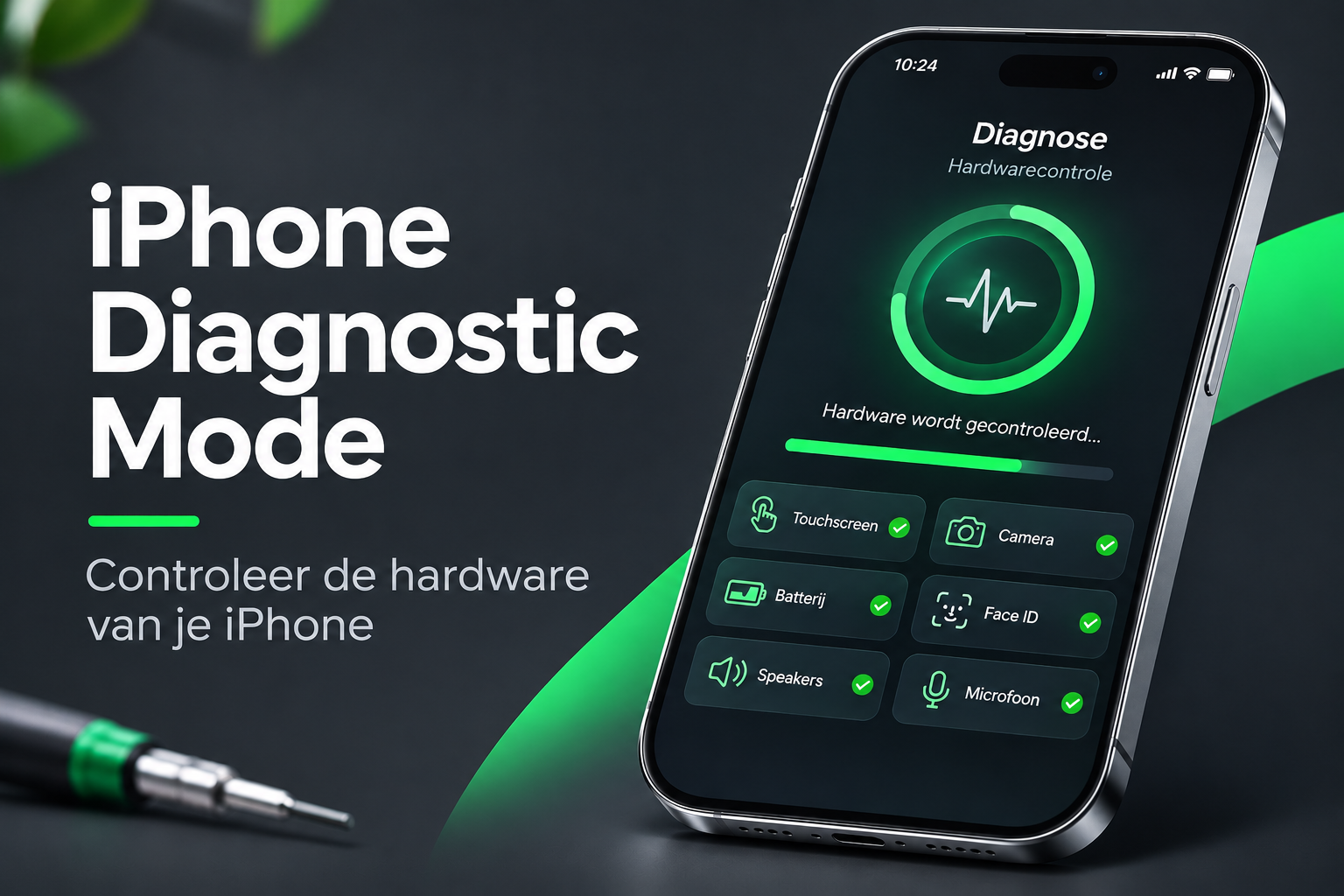
iPhone Diagnostic Mode: zo controleer je jouw iPhone op hardwareproblemen
Werkt het touchscreen niet goed, hapert Face ID of twijfel je of de camera van je iPhone defect is? Met Apple Diagnostic Mode kun je verschillende onderdelen van je iPhone controleren zonder het toestel open te maken. Deze ingebouwde diagnosefunctie helpt je om technische problemen op te sporen en kan ook van pas komen na een reparatie.
In deze handleiding leggen we uit wat iPhone Diagnostic Mode precies is, hoe je de diagnosemodus activeert, welke onderdelen je kunt testen en wat de resultaten betekenen.
Wat is iPhone Diagnostic Mode?
iPhone Diagnostic Mode, ook wel de diagnostische modus genoemd, is een speciale testomgeving van Apple waarmee je de werking van verschillende hardwareonderdelen kunt controleren.
De functie is bedoeld om technische problemen gerichter te onderzoeken. In plaats van direct onderdelen te vervangen, kun je eerst testen of bijvoorbeeld het scherm, de camera, de microfoon of de Face ID-sensoren correct reageren. Apple gebruikt diagnostische tests ook binnen zijn reparatieprocessen. Deze zijn inmiddels deels toegankelijk voor gebruikers die zelf een reparatie willen controleren.
De diagnosemodus kan onder andere helpen bij:
- Het opsporen van problemen met het touchscreen.
- Het controleren van camerabeelden en Face ID.
- Het testen van speakers en microfoons.
- Het onderzoeken van problemen na een schermvervanging.
- Het controleren van de basisfunctionaliteit van verschillende componenten.
Niet iedere iPhone ondersteunt dezelfde tests. De beschikbare mogelijkheden hangen af van het model, de softwareversie en de gebruikte diagnoseomgeving.
Hoe activeer je Diagnostic Mode op een iPhone?
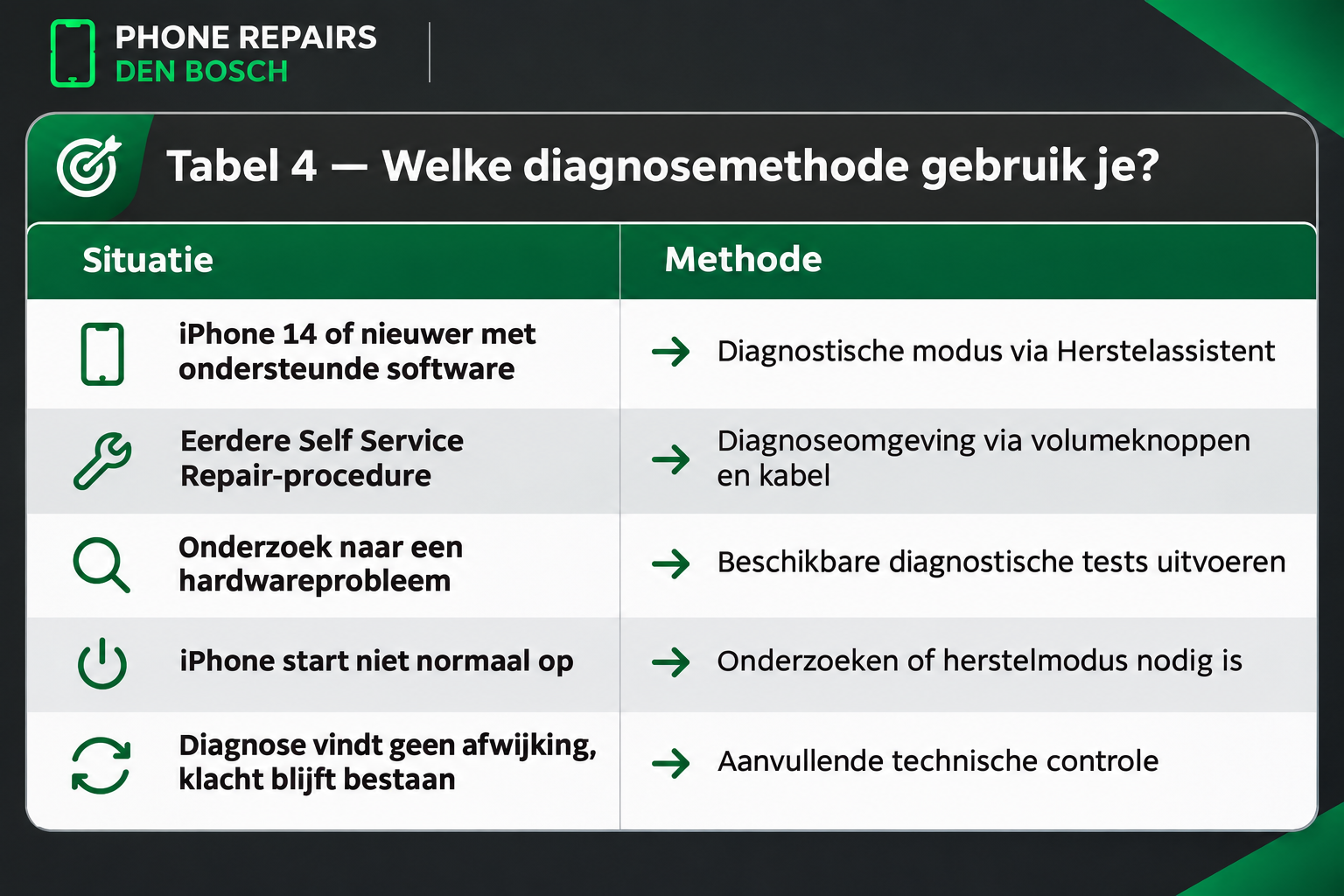
Apple heeft de toegang tot de diagnosemodus in de loop der tijd aangepast. Bij de nieuwste ondersteunde iPhones kun je deze openen vanuit de herstelomgeving. Bij oudere diagnoseprocedures worden de volumeknoppen en een kabel gebruikt.
Methode 1: Diagnostic Mode openen via Herstelassistent
Voor de huidige diagnosefunctie via Herstelassistent heb je een iPhone 14 of nieuwer nodig, met geschikte software en toegang tot wifi.
Stap 1 — Schakel je iPhone uit
Schakel je iPhone volledig uit. Zorg dat het toestel voldoende is opgeladen.
Stap 2 — Open de herstelomgeving
Start je iPhone opnieuw op en houd daarbij de zijknop ingedrukt om de herstelomgeving te openen.
Stap 3 — Kies Diagnostische modus
Wanneer de herstelopties verschijnen, selecteer je 'Diagnostische modus'.
Stap 4 — Maak verbinding met wifi
Volg de instructies op het scherm en maak indien nodig verbinding met een wifinetwerk.
Stap 5 — Start de tests
Je kunt nu de beschikbare controles uitvoeren. Sommige tests vragen je om het scherm aan te raken, naar geluiden te luisteren of foto's te maken.
Methode 2: Diagnostic Mode starten met de volumeknoppen
Apple documenteerde daarnaast een procedure voor het openen van de diagnoseomgeving met een kabel. Deze wordt onder andere gebruikt in eerdere instructies voor Self Service Repair.
Stap 1 — Schakel de iPhone volledig uit
Houd de zijknop en een volumeknop ingedrukt totdat de uitschakelschuif verschijnt. Schakel het toestel uit en wacht ongeveer 30 seconden.
Stap 2 — Houd beide volumeknoppen ingedrukt
Druk tegelijkertijd op volume omhoog en volume omlaag.
Stap 3 — Sluit de iPhone aan op stroom
Blijf beide volumeknoppen ingedrukt houden terwijl je de iPhone aansluit op een voedingsadapter of een ingeschakelde computer die op stroom is aangesloten.
Stap 4 — Laat de knoppen los
Zodra het Apple-logo verschijnt, laat je beide volumeknoppen los.
Stap 5 — Start de diagnosesessie
Wanneer het diagnostische scherm verschijnt, tik je op 'Start Session' of de overeenkomstige optie.
Welke onderdelen kun je testen?
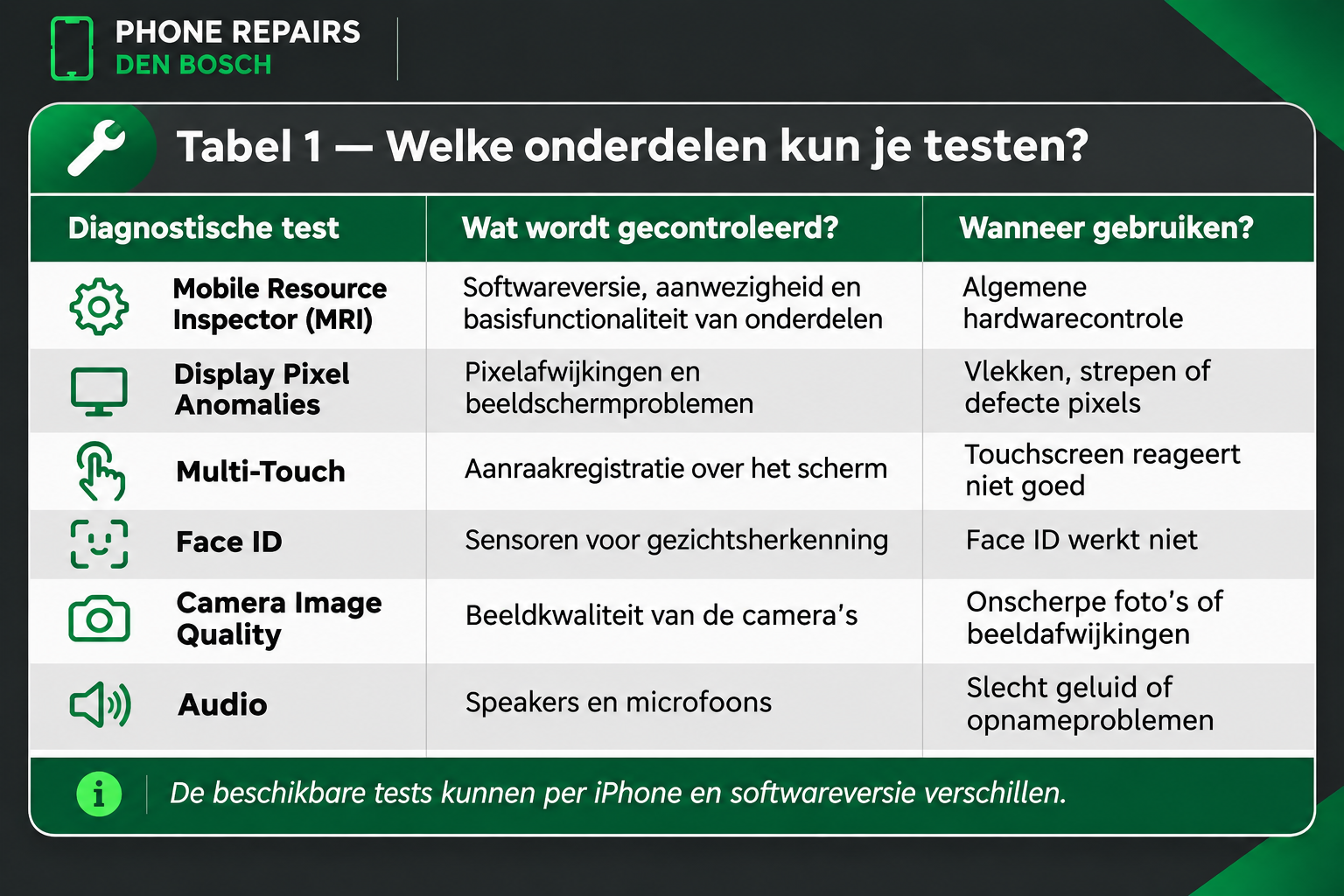
De diagnosemodus biedt verschillende controles waarmee je kunt onderzoeken of bepaalde onderdelen correct functioneren. Zo kun je nagaan of het scherm overal reageert op aanraking, of de camera's goede beelden maken en of de speakers en microfoons functioneren. Apple biedt onder andere de volgende tests aan:
1. Mobile Resource Inspector (MRI)
De Mobile Resource Inspector is een algemene controle van het apparaat.
Deze test controleert onder andere de softwareversie, de aanwezigheid van bepaalde componenten en of deze basale functionaliteitstests doorstaan. MRI kan een nuttig beginpunt zijn wanneer je nog niet precies weet welk onderdeel problemen veroorzaakt.
2. Display Pixel Anomalies
Met deze test onderzoek je het beeldscherm op zichtbare afwijkingen.
De iPhone toont verschillende kleuren en patronen. Hierdoor kun je bijvoorbeeld vaststellen of er pixels zijn die niet correct functioneren of dat bepaalde delen van het scherm afwijkingen vertonen. e kunt verdachte gebieden op het scherm markeren.
3. Multi-Touch
De Multi-Touch-test controleert of aanrakingen over het volledige scherm worden geregistreerd.
Je beweegt je vinger over het display, waarna de test laat zien welke gebieden reageren. Dit is vooral nuttig wanneer een iPhone na een val of schermreparatie niet overal goed reageert.
4. Face ID
De Face ID-test controleert de sensoren die nodig zijn voor gezichtsherkenning.
Tijdens de test houd je de iPhone ongeveer op armlengte voor je gezicht. De test kan ongeveer een minuut duren. Apple geeft aan dat hierbij geen foto wordt gemaakt en dat scans niet worden opgeslagen.
5. Camera Image Quality
Hiermee kun je de beeldkwaliteit van de camera's aan de voor- en achterzijde beoordelen.
Tijdens de test maak je foto's van bijvoorbeeld een witte muur of een testkaart. Vervolgens kun je zichtbare afwijkingen aangeven. Denk aan onscherpte, vreemde vlekken of andere problemen met de beeldkwaliteit. De testfoto's worden niet blijvend opgeslagen.
6. Audio
De audiotest controleert de speakers en microfoons.
Tijdens de test speelt de iPhone geluidstonen af die je moet beoordelen. Daarna maak je een korte geluidsopname om de werking van de microfoons te controleren. Houd rekening met je omgeving: de testtonen kunnen behoorlijk luid zijn. De opname wordt uitsluitend voor de test gebruikt en daarna verwijderd.
Wanneer is iPhone Diagnostic Mode handig?
Er zijn verschillende situaties waarin het verstandig is om eerst een diagnose uit te voeren.
Na een val of stoot
Een iPhone kan er aan de buitenkant prima uitzien, terwijl bepaalde onderdelen beschadigd zijn. Met gerichte tests kun je controleren of belangrijke functies nog werken.
Na een schermreparatie
Na het vervangen van een scherm is het verstandig om de aanraakgevoeligheid, beeldweergave en relevante sensoren te controleren.
Bij problemen met Face ID
Wanneer Face ID niet meer werkt, kan een diagnostische test helpen om te bepalen of de sensoren correct functioneren.
Bij een tweedehands iPhone
Koop je een gebruikte iPhone? Dan kunnen diagnostische tests helpen om bepaalde hardwareproblemen te ontdekken.
Een geslaagde test is echter geen garantie dat alle onderdelen volledig in orde zijn.
Bij onverklaarbare technische problemen
Wanneer een iPhone regelmatig vreemde klachten vertoont, kunnen de testresultaten een nuttig aanknopingspunt zijn voor verder onderzoek.
Wat betekenen de testresultaten?
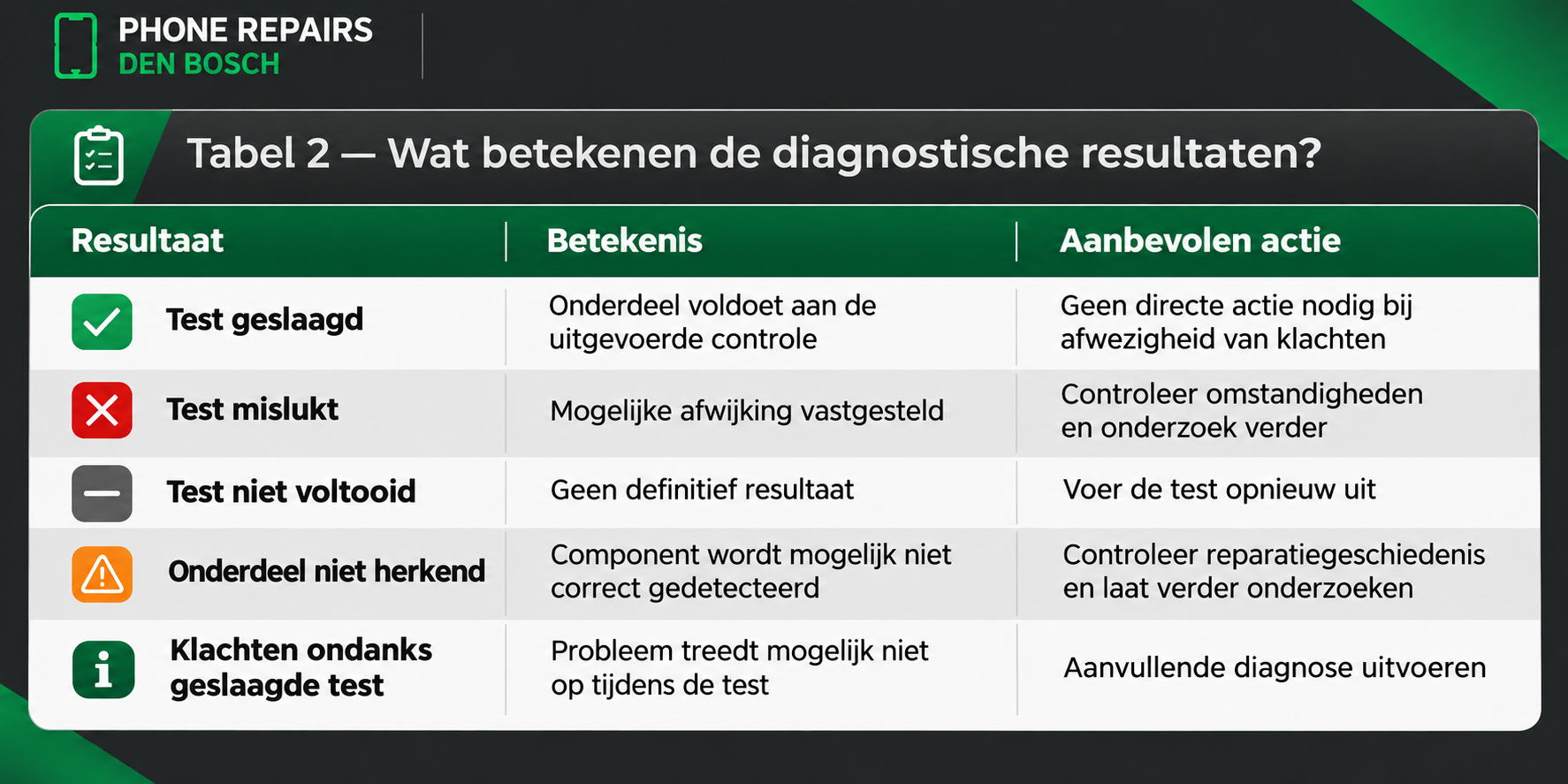
Een diagnostische test kan aangeven dat een onderdeel een controle heeft doorstaan of dat er mogelijk een probleem is. Het is belangrijk om deze resultaten goed te interpreteren.
Een geslaagde test betekent dat het onderdeel tijdens de uitgevoerde controle aan de testvoorwaarden voldeed. Het betekent niet automatisch dat er onder alle omstandigheden geen defect aanwezig is. Sommige problemen zijn namelijk afhankelijk van temperatuur, belasting, vocht of beweging. Ook kan een probleem zich slechts af en toe voordoen.
Een mislukte test betekent evenmin dat een onderdeel altijd direct vervangen moet worden. Aanvullend onderzoek kan nodig zijn om de daadwerkelijke oorzaak te vinden.
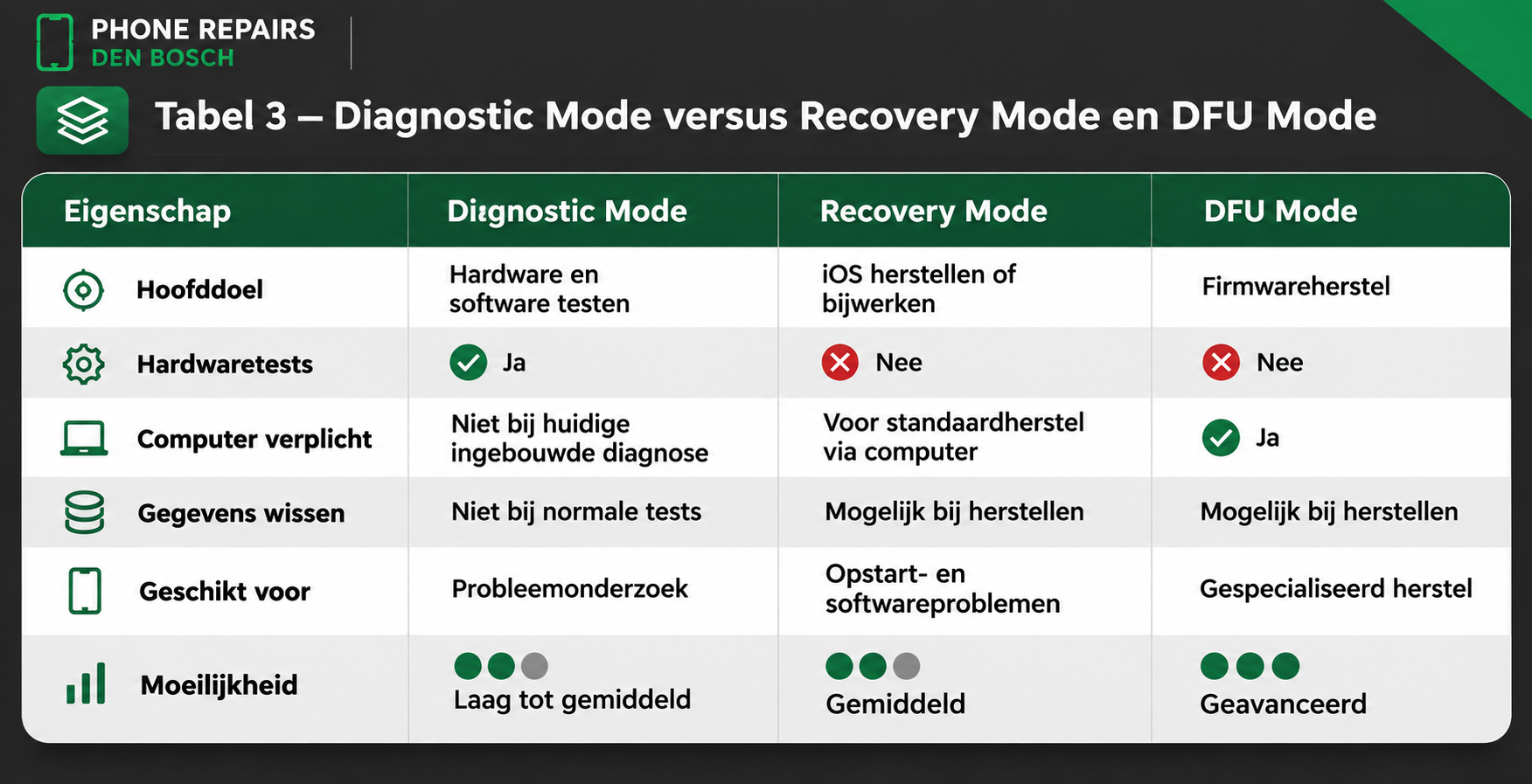
Diagnostic Mode versus Recovery Mode en DFU Mode
De begrippen Diagnostic Mode, Recovery Mode en DFU Mode worden regelmatig door elkaar gehaald. Toch hebben deze modi verschillende functies.
Diagnostic Mode is bedoeld voor het onderzoeken van de werking van hardware en software.
Recovery Mode wordt gebruikt wanneer een iPhone problemen heeft met het besturingssysteem en mogelijk moet worden bijgewerkt of hersteld.
DFU Mode, oftewel Device Firmware Update Mode, is een herstelstand op laag niveau die bij bepaalde herstelprocedures kan worden gebruikt.
Voor het testen van een touchscreen of camera is Diagnostic Mode dus de aangewezen omgeving, niet Recovery Mode of DFU Mode.
Kan Diagnostic Mode je iPhone repareren?
De diagnosemodus is in de eerste plaats bedoeld om problemen te onderzoeken, niet om defecte hardware te herstellen. Wanneer bijvoorbeeld een camerasensor fysiek beschadigd is, zal een diagnostische test dit probleem niet automatisch verhelpen.
De diagnoseomgeving kan wel onderdeel zijn van het afronden van bepaalde reparaties. Apple gebruikt daarvoor ook reparatie- en configuratiefuncties, afhankelijk van het toestel en het vervangen onderdeel. Dit maakt Diagnostic Mode bijzonder nuttig voor zowel gebruikers als reparateurs: je kunt een probleem gerichter onderzoeken en na een reparatie controleren of relevante functies goed werken.
Wat doe je als een test mislukt?
Wanneer een diagnostische test een afwijking vindt, is het verstandig om eerst te kijken onder welke omstandigheden het probleem optreedt. Controleer bijvoorbeeld of een schermbeschermer de aanraakgevoeligheid beïnvloedt, of een camera vuil is en of de software up-to-date is.
Voer de test zo nodig opnieuw uit. Blijft dezelfde afwijking aanwezig, dan kan een uitgebreidere technische diagnose verstandig zijn. Bij hardwareproblemen is het belangrijk om niet alleen vast te stellen dát iets niet werkt, maar vooral waarom het niet werkt. Een defect kan bijvoorbeeld veroorzaakt worden door een beschadigd onderdeel, een connectorprobleem of een storing elders in het toestel.
Veelgestelde vragen over iPhone Diagnostic Mode
Is iPhone Diagnostic Mode gratis?
Ja. Apple biedt de diagnostische functies zonder aparte vergoeding aan. Eventuele kosten ontstaan pas wanneer je besluit een reparatie te laten uitvoeren.
Worden mijn gegevens verwijderd?
Het uitvoeren van de diagnostische tests is niet bedoeld om persoonlijke gegevens te wissen. Let er wel op dat andere opties binnen de herstelomgeving, zoals 'Wis alle inhoud en instellingen', wel gegevens verwijderen.
Kan ik Diagnostic Mode gebruiken zonder computer?
Ja. Op ondersteunde iPhones kun je de huidige diagnoseomgeving rechtstreeks via Herstelassistent openen. Je hebt wel een wifiverbinding nodig.
Werkt Diagnostic Mode op iedere iPhone?
Nee. De huidige geïntegreerde diagnosefunctie via Herstelassistent ondersteunt volgens Apple de iPhone 14 en nieuwere modellen. Voor andere apparaten en oudere procedures kunnen andere diagnostische mogelijkheden gelden.
Kan ik hiermee de batterij testen?
De beschikbaarheid van specifieke batterijdiagnoses verschilt per apparaat en diagnostische omgeving. De beschreven ingebouwde testset bevat niet voor iedere iPhone een afzonderlijke, uitgebreide batterijgezondheidstest. Voor algemene batterij-informatie kun je ook de batterijinstellingen van iOS raadplegen.
Kan ik de diagnosemodus veilig afsluiten?
Ja. Je kunt de diagnoseomgeving via de aangeboden afsluit- of herstartoptie verlaten. Selecteer daarbij niet per ongeluk een optie om het toestel te wissen of te herstellen.
Conclusie: een handig hulpmiddel voor het controleren van je iPhone
Met iPhone Diagnostic Mode heeft Apple een nuttige manier beschikbaar gemaakt om belangrijke onderdelen van een iPhone te controleren.Vooral bij problemen met het scherm, Face ID, de camera of het geluid kunnen de tests helpen om een beter beeld te krijgen van de technische staat van het toestel.
De diagnosemodus vervangt geen volledige reparatiediagnose, maar vormt wel een waardevolle eerste stap. Twijfel je of een onderdeel van je iPhone defect is? Bij Phone Repairs Den Bosch kun je terecht voor verder onderzoek en een passende reparatie wanneer dat nodig is.